






FAQ
よくあるご質問
よくあるご質問と回答をまとめました
ブラウザのカメラ・マイクの許可設定(スマホ版)
スマホで映像が表示されない、または音声が相手に届かない場合は、ブラウザでカメラ・マイクの使用が許可されているか(ブロックされていないか)をご確認ください。設定は、以下の手順で行ってください。
 iPhone(iPad)Safariの設定方法
-
 [設定]を開き、
 [アプリ] > [Safari]を開いてください。
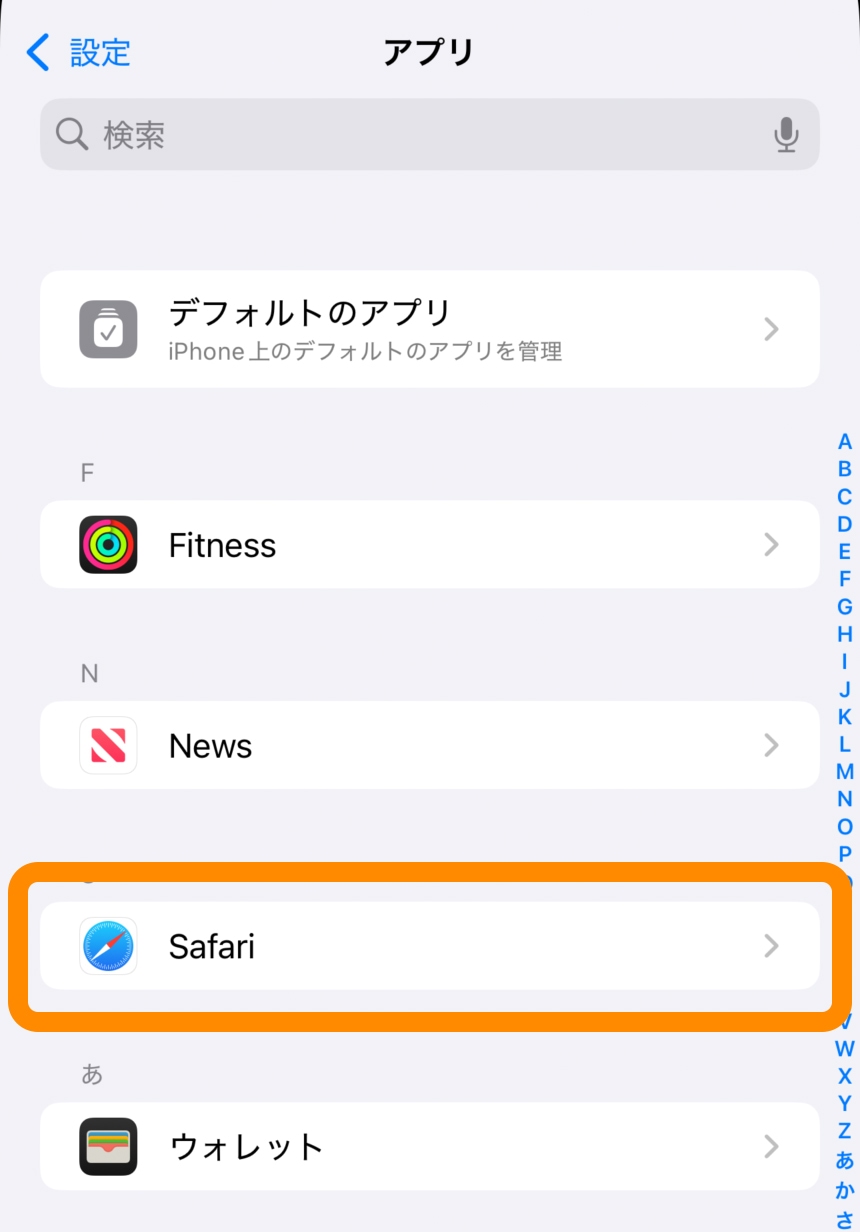
※iOSのバージョンによって表示が異なる場合があります。このページはiOS 18での例を記載しています。
-
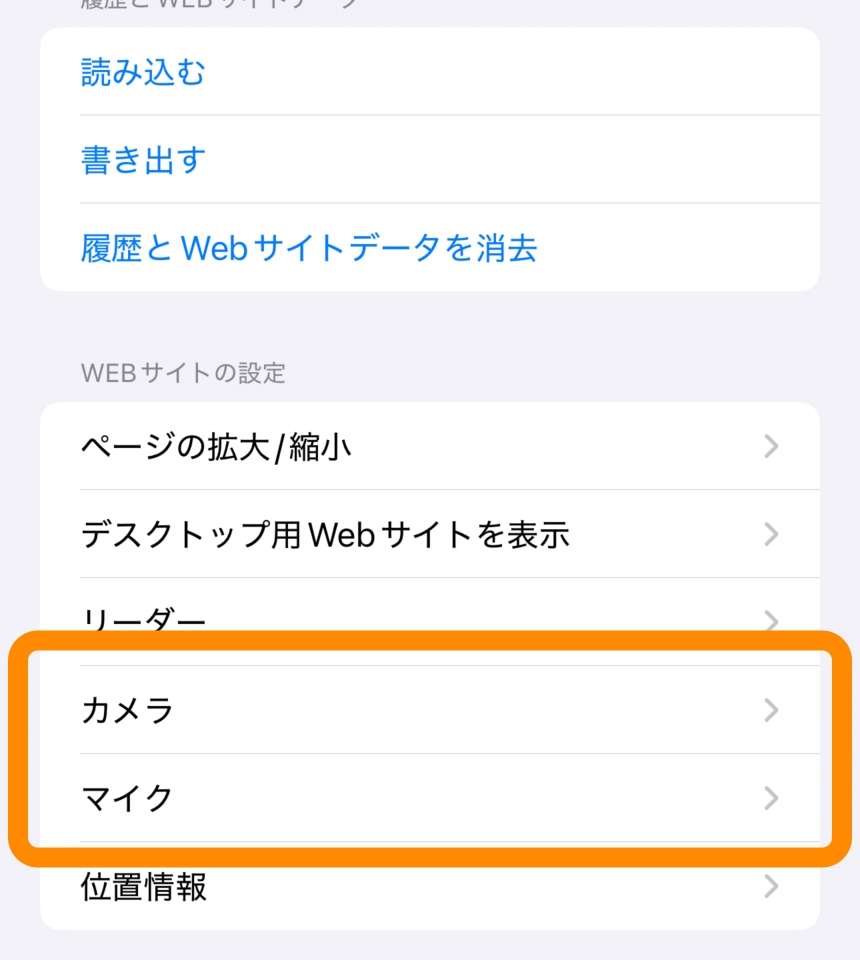
Webサイトの設定にある[カメラ]または[マイク]を開いてください。
-
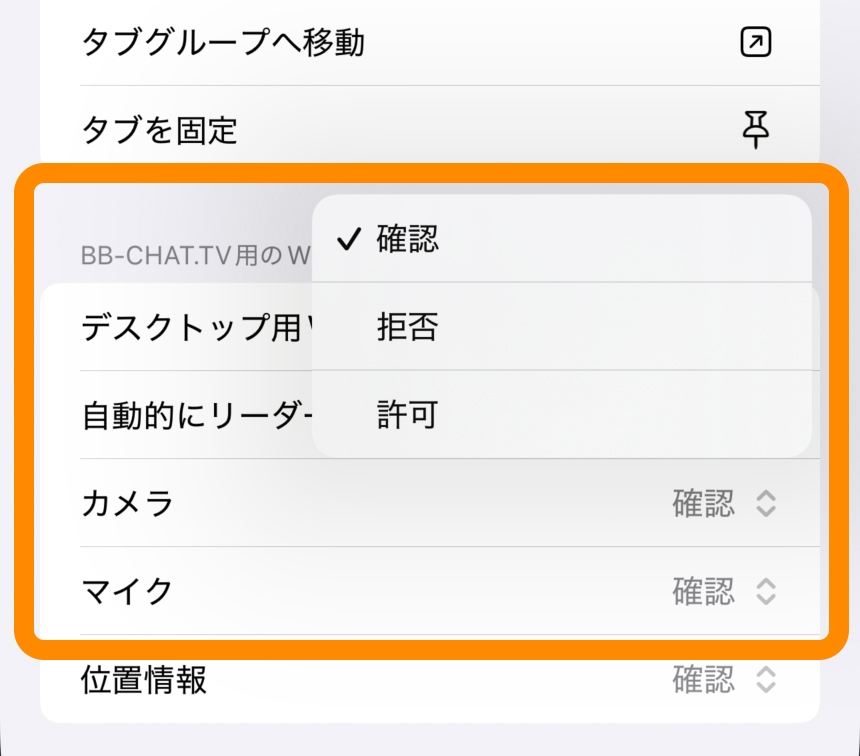
カメラへのアクセスを[確認]または[許可]に設定してください。
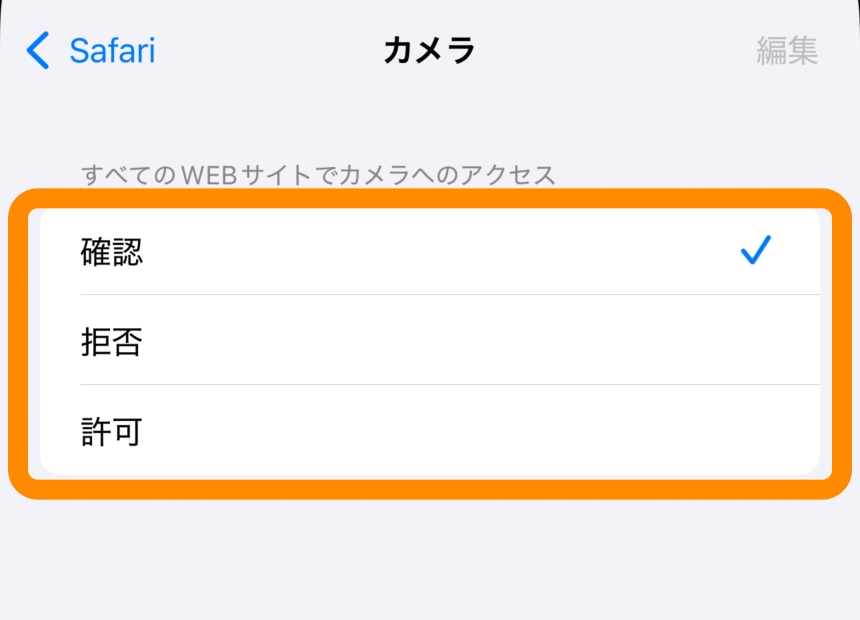
マイクの設定画面も同じく[確認]または[許可]に設定してください。
-
以上の設定が済んだら、再度チャット画面を開いてください。
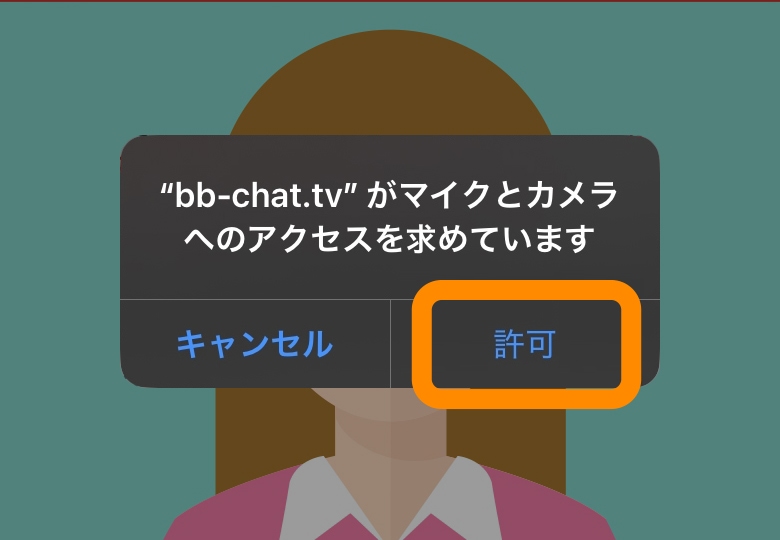
「カメラおよびマイクへのアクセスを求めています」というメッセージが出る場合は[許可]を選択してください。
-
4までの手順を設定しても問題が解決しない場合は、以下をお試しください。
Safari全体の設定が[許可]になっていても、ページ個別の設定で[拒否]になっている場合があります。
ブラウザのアドレスバー左にある アイコン、または[ぁあ]や[AA]をタップしてください。
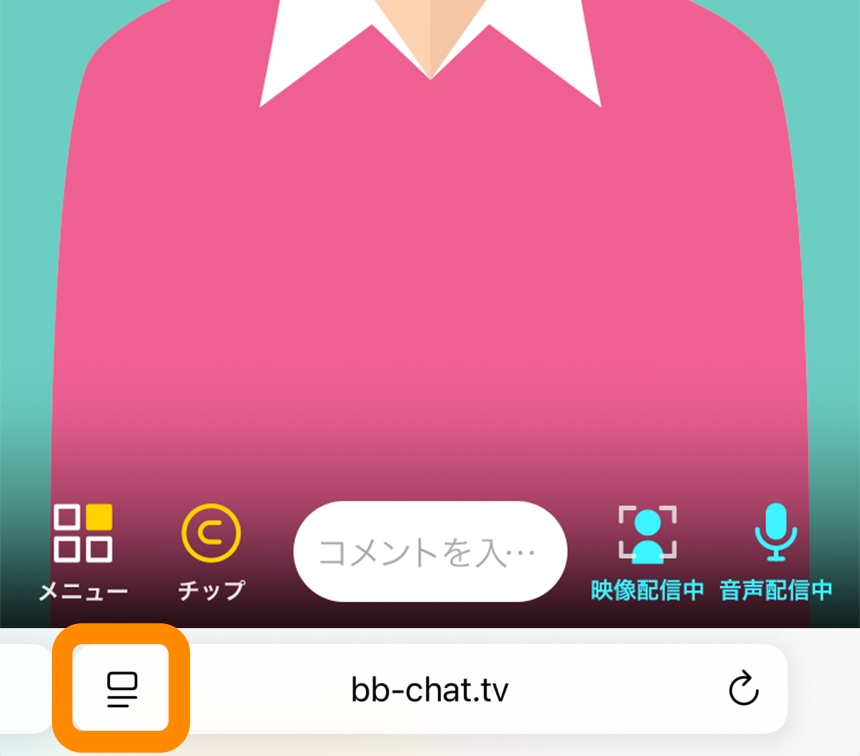
画面右下の アイコンをタップしてください。
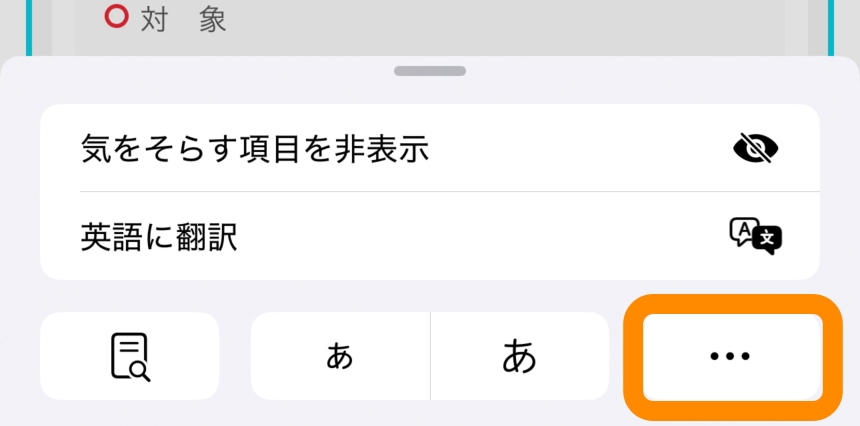
カメラ・マイクの設定箇所があるので、[確認]または[許可]を選択してください。
 Android Chromeの設定方法
-
 [設定]を開き、
 [アプリ] > [Chrome]を開いてください。
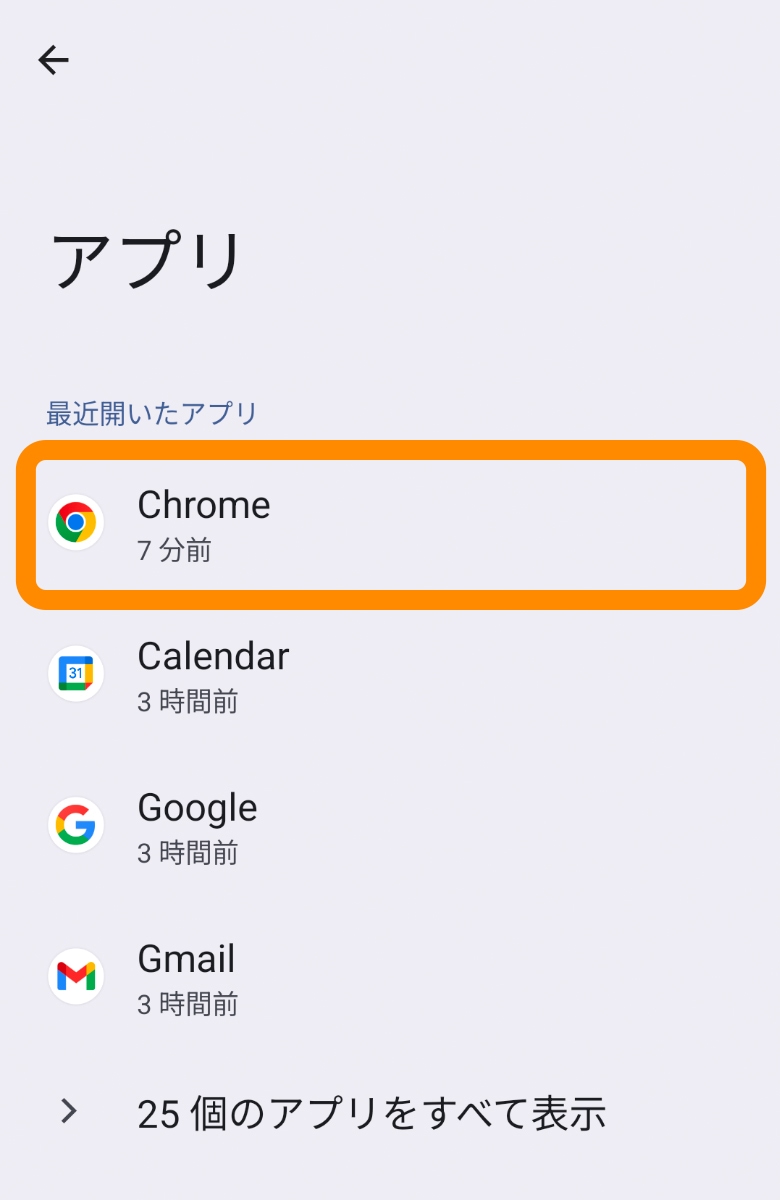
※Androidのバージョンによって表示が異なる場合があります。このページはAndroid 16での例を記載しています。
-
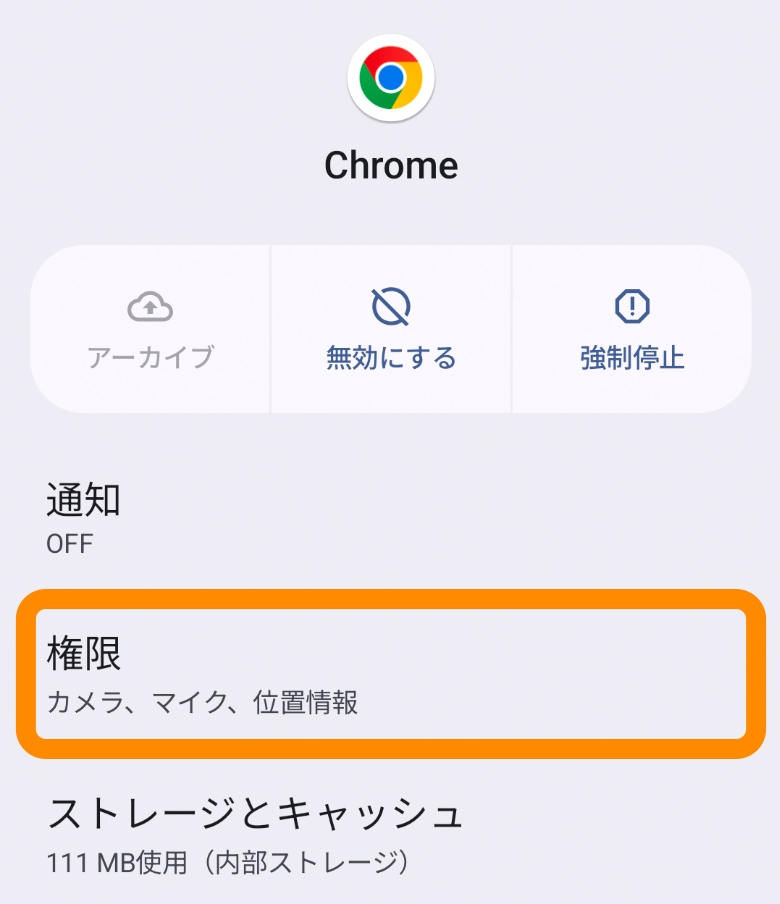
[権限]を開いてください。
-
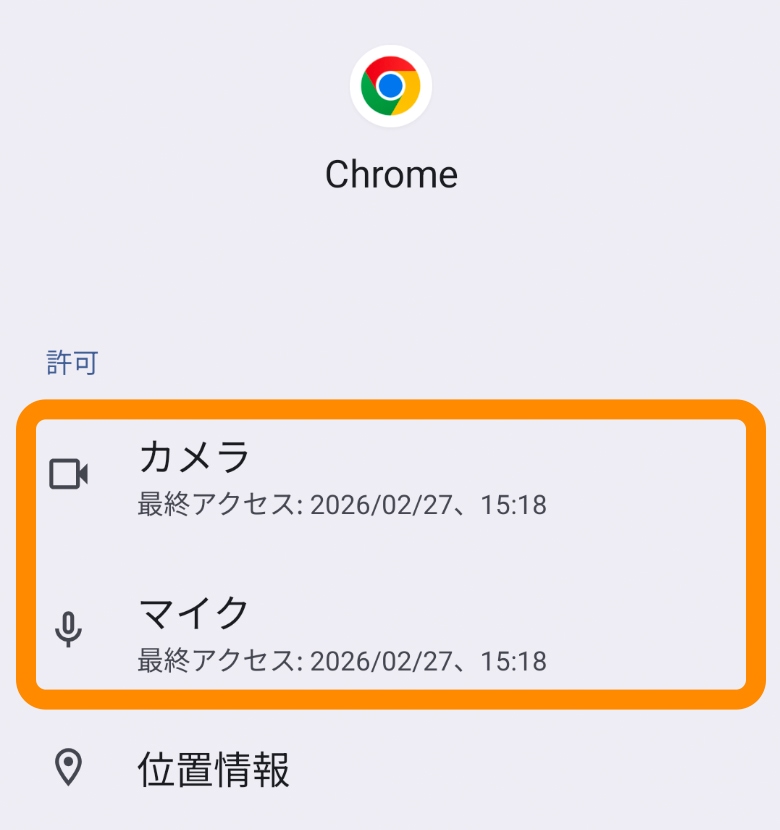
許可の[カメラ]または[マイク]を開いてください。
-
カメラの権限を[アプリの使用中のみ許可]または[毎回確認する]に設定してください。
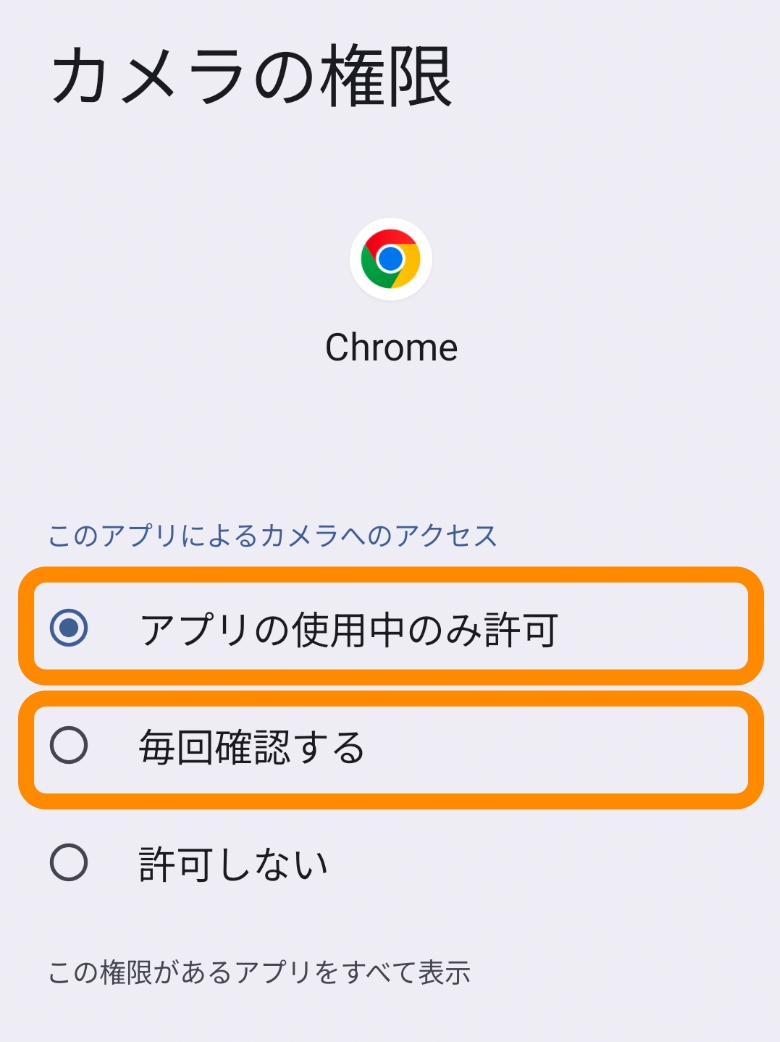
マイクの設定画面も同じく[アプリの使用中のみ許可]または[毎回確認する]に設定してください。
-
以上の設定が済んだら、再度チャット画面を開いてください。
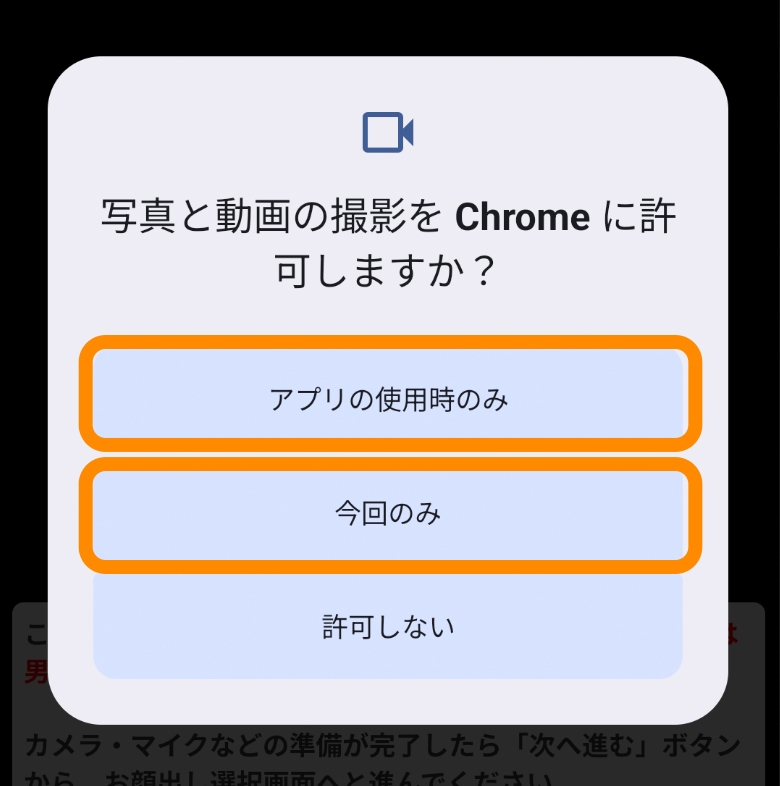
「写真と動画の撮影をChromeに許可しますか?」というメッセージが出る場合は[アプリの使用中のみ]または[今回のみ]を選択してください。
-
5までの手順を設定しても問題が解決しない場合は、以下をお試しください。
Chrome全体の設定が[許可]になっていても、ページ個別の設定で[拒否]になっている場合があります。
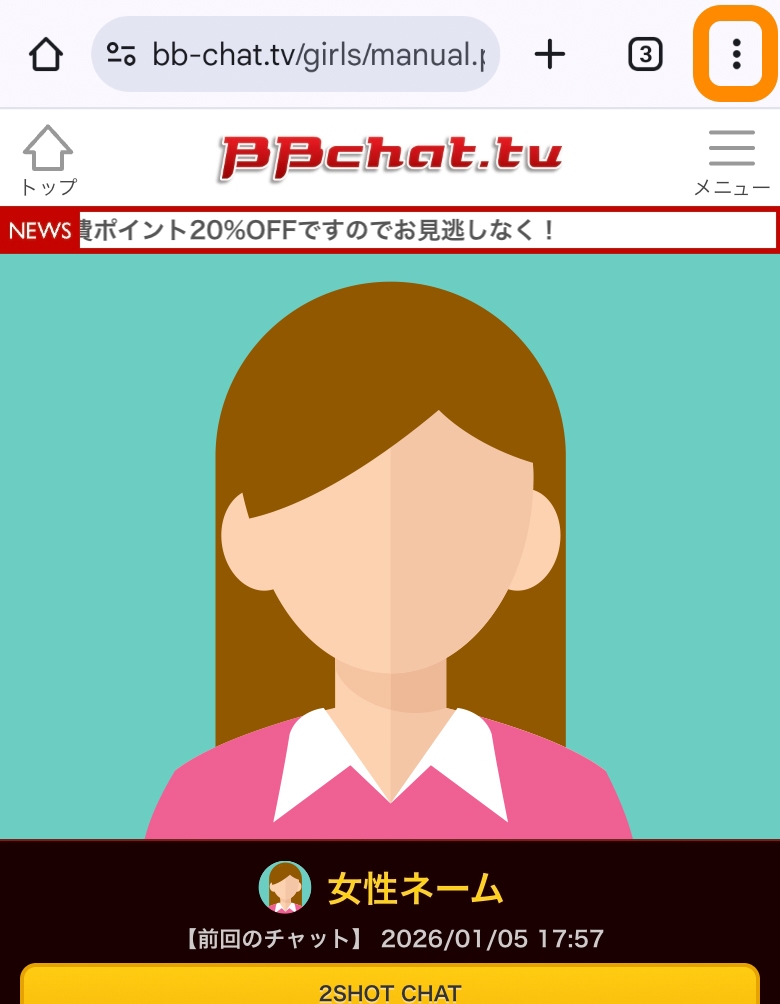
ブラウザのアドレスバー右にある アイコンをタップしてください。
画面右下の [設定]を開いてください。
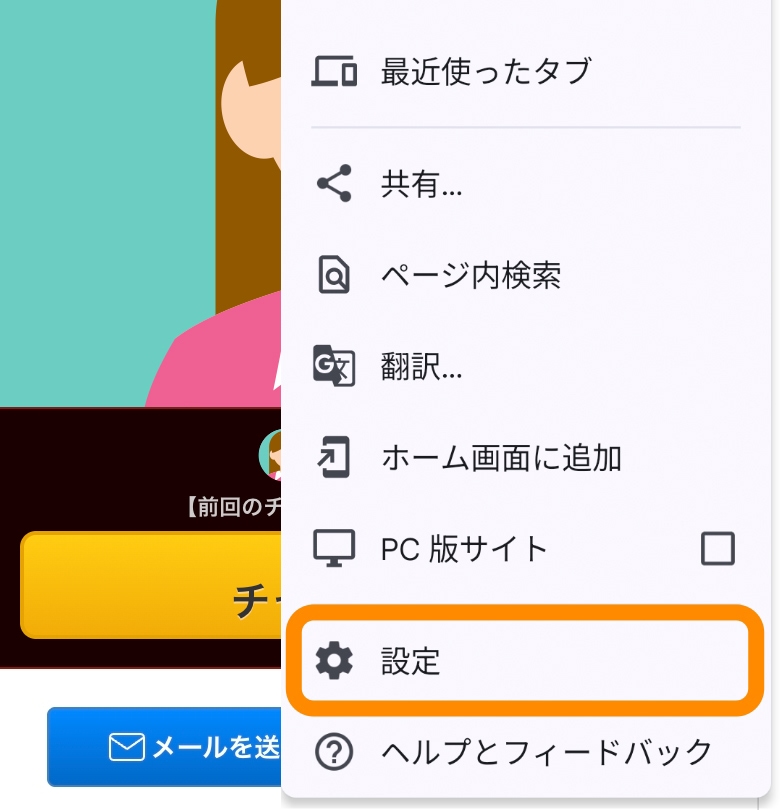
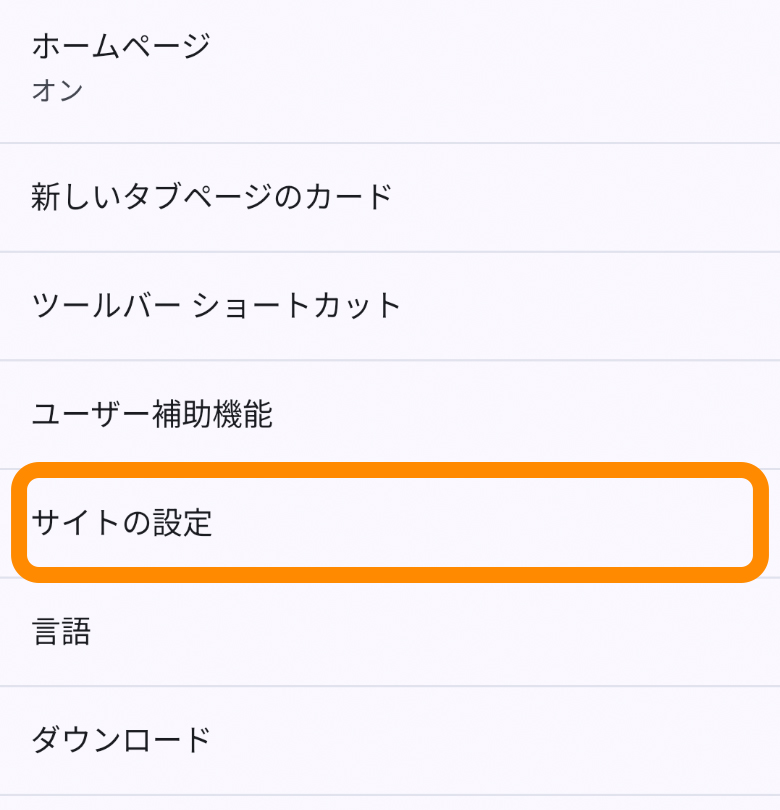
[サイトの設定]を開いてください。
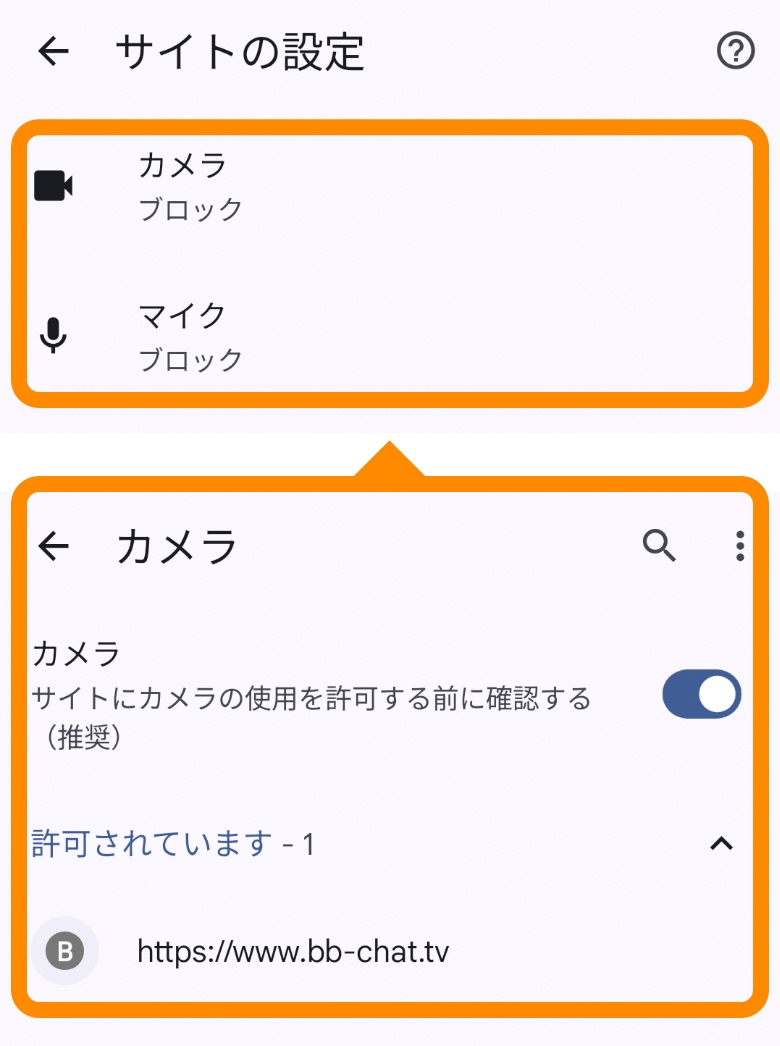
カメラ・マイクの設定箇所があるので、[サイトにカメラの使用を許可する前に確認する]や[サイトにマイクの使用を許可する前に確認する]をオンにしてください。
それでも改善しない場合
上記の操作を行っても改善しない場合は、以下の方法をお試しください。
-
広告ブロック機能付きのブラウザや、ほかのアプリ内のWebビュー(アプリ内ブラウザ)からアクセスしている場合、カメラが正常に動作しないことがあります。推奨ブラウザから直接アクセスしてください。
※LINEやYahooアプリなどのリンクURLからBBchatTVへアクセスすると、アプリ内Webビューの状態になる場合があります。
- ブラウザをいったん完全に閉じて再起動してください。それでも解決しない場合は、スマホ本体の再起動もお試しください。
この回答は役に立ちましたか?
カテゴリーへ戻る